教程:VENTUNO Q/初次设置:修订间差异
导入 VENTUNO Q 中文教程 |
导入 VENTUNO Q 中文教程 |
||
| 第4行: | 第4行: | ||
在本教程中,你将学习如何使用 [https://www.arduino.cc/en/software/#app-lab-section Arduino App Lab] 设置 [https://store.arduino.cc/products/ventuno-q Arduino® VENTUNO™ Q],并在开发板上运行你的第一个 App。完成后,你将看到 LED 闪烁,以此确认一切正常工作。 | 在本教程中,你将学习如何使用 [https://www.arduino.cc/en/software/#app-lab-section Arduino App Lab] 设置 [https://store.arduino.cc/products/ventuno-q Arduino® VENTUNO™ Q],并在开发板上运行你的第一个 App。完成后,你将看到 LED 闪烁,以此确认一切正常工作。 | ||
https://cdn.jsdelivr.net/gh/arduino/docs-content@main/content/hardware/ventuno/boards/ventuno-q/tutorials/first-steps/first-setup/assets/thumbnail.png | |||
<blockquote> | <blockquote> | ||
| 第38行: | 第40行: | ||
== Arduino App Lab == | == Arduino App Lab == | ||
https://cdn.jsdelivr.net/gh/arduino/docs-content@main/content/hardware/ventuno/boards/ventuno-q/tutorials/first-steps/first-setup/assets/banner.png | |||
[https://docs.arduino.cc/software/app-lab/ Arduino App Lab] 是面向基于 Linux 的 Arduino 开发板的统一开发环境。通过创建并部署 '''Apps'''<sup>*</sup>,你可以在 Linux 处理器(Qualcomm® Dragonwing™ QCS8275)上运行 Python 脚本,并在 MCU(STM32H5F5)上运行 sketch。 | [https://docs.arduino.cc/software/app-lab/ Arduino App Lab] 是面向基于 Linux 的 Arduino 开发板的统一开发环境。通过创建并部署 '''Apps'''<sup>*</sup>,你可以在 Linux 处理器(Qualcomm® Dragonwing™ QCS8275)上运行 Python 脚本,并在 MCU(STM32H5F5)上运行 sketch。 | ||
| 第59行: | 第63行: | ||
</blockquote> | </blockquote> | ||
https://cdn.jsdelivr.net/gh/arduino/docs-content@main/content/hardware/ventuno/boards/ventuno-q/tutorials/first-steps/first-setup/assets/ventuno-power-options.png | |||
<span id="step-2-setup-arduino-app-lab"></span> | <span id="step-2-setup-arduino-app-lab"></span> | ||
| 第70行: | 第76行: | ||
# 通过 USB-C® 端口将开发板连接到电脑(请确保开发板已供电,参见上方的 [[#step-1-power-the-board|电源部分]])。 | # 通过 USB-C® 端口将开发板连接到电脑(请确保开发板已供电,参见上方的 [[#step-1-power-the-board|电源部分]])。 | ||
# VENTUNO Q 应会出现在 Arduino App Lab 中,你可以选择它。 | # VENTUNO Q 应会出现在 Arduino App Lab 中,你可以选择它。 | ||
#: | #: | ||
https://cdn.jsdelivr.net/gh/arduino/docs-content@main/content/hardware/ventuno/boards/ventuno-q/tutorials/first-steps/first-setup/assets/ventuno-detected.png | |||
# 首次启动时,系统会提示你设置 '''Board Name'''、'''Keyboard Language''' 和 '''Wi-Fi®''' 凭据。 | # 首次启动时,系统会提示你设置 '''Board Name'''、'''Keyboard Language''' 和 '''Wi-Fi®''' 凭据。 | ||
# 完成设置后,你需要执行 '''board update'''(开发板更新)。这是获取最新更新所必需的。请注意,此过程可能需要数分钟。 | # 完成设置后,你需要执行 '''board update'''(开发板更新)。这是获取最新更新所必需的。请注意,此过程可能需要数分钟。 | ||
# 更新完成后,即可在 Arduino App Lab 中运行示例。 | # 更新完成后,即可在 Arduino App Lab 中运行示例。 | ||
https://cdn.jsdelivr.net/gh/arduino/docs-content@main/content/hardware/ventuno/boards/ventuno-q/tutorials/first-steps/first-setup/assets/ventuno-app-lab-examples.png | |||
<span id="network-mode"></span> | <span id="network-mode"></span> | ||
| 第86行: | 第96行: | ||
* 此时你已通过网络访问开发板,意味着电脑无需再与开发板保持物理连接。 | * 此时你已通过网络访问开发板,意味着电脑无需再与开发板保持物理连接。 | ||
https://cdn.jsdelivr.net/gh/arduino/docs-content@main/content/hardware/ventuno/boards/ventuno-q/tutorials/first-steps/first-setup/assets/ventuno-network-mode.png | |||
通过这种方式,你可以从本地网络中的任意机器访问 VENTUNO Q,并以与通过 USB-C® 连接时相同的方式开发并运行 Apps。 | 通过这种方式,你可以从本地网络中的任意机器访问 VENTUNO Q,并以与通过 USB-C® 连接时相同的方式开发并运行 Apps。 | ||
| 第98行: | 第110行: | ||
# 打开 Arduino App Lab,并连接到你的开发板(通过 USB-C® 或网络模式)。 | # 打开 Arduino App Lab,并连接到你的开发板(通过 USB-C® 或网络模式)。 | ||
# 转到 '''Examples''' 选项卡,点击 '''Blink LED''' 示例。 | # 转到 '''Examples''' 选项卡,点击 '''Blink LED''' 示例。 | ||
#: | #: | ||
https://cdn.jsdelivr.net/gh/arduino/docs-content@main/content/hardware/ventuno/boards/ventuno-q/tutorials/first-steps/first-setup/assets/ventuno-select-blink.png | |||
# 点击右上角的 '''Run''' 按钮,等待 App 上传完成。 | # 点击右上角的 '''Run''' 按钮,等待 App 上传完成。 | ||
#: | #: | ||
https://cdn.jsdelivr.net/gh/arduino/docs-content@main/content/hardware/ventuno/boards/ventuno-q/tutorials/first-steps/first-setup/assets/ventuno-launch-app.png | |||
此时你应能看到板载 RGB LED 中的红色 LED 亮起一秒、熄灭一秒,如此反复。 | 此时你应能看到板载 RGB LED 中的红色 LED 亮起一秒、熄灭一秒,如此反复。 | ||
https://cdn.jsdelivr.net/gh/arduino/docs-content@main/content/hardware/ventuno/boards/ventuno-q/tutorials/first-steps/first-setup/assets/ventuno-blink.gif | |||
<span id="summary"></span> | <span id="summary"></span> | ||
2026年9月28日 (一) 06:01的最新版本
概述
在本教程中,你将学习如何使用 Arduino App Lab 设置 Arduino® VENTUNO™ Q,并在开发板上运行你的第一个 App。完成后,你将看到 LED 闪烁,以此确认一切正常工作。
说明:
本教程侧重使用主机电脑设置 VENTUNO Q。若要将 VENTUNO Q 作为带显示器、鼠标和键盘的独立电脑使用,请参阅 单板电脑 教程。
硬件与软件要求
硬件要求
\*也可使用其他电源,电压范围为 7–24 V,电流 ≥ 3 A。更多信息请参阅 用户手册 - 电源部分。
注意:
Arduino USB-C Power Supply (65W) 附带一个可将 USB-C® 转换为 DC 圆口插头的小型适配器。如需通过圆口连接器为开发板供电,请使用该适配器。
软件要求
Arduino App Lab

Arduino App Lab 是面向基于 Linux 的 Arduino 开发板的统一开发环境。通过创建并部署 Apps*,你可以在 Linux 处理器(Qualcomm® Dragonwing™ QCS8275)上运行 Python 脚本,并在 MCU(STM32H5F5)上运行 sketch。
- Apps 在 Arduino App Lab 中创建,包含一个 sketch(MCU)和一个 Python 环境(Linux),并使用 Bricks 来运行从 Web 服务器到 AI 模型等各种功能。
步骤 1:为开发板供电
首次设置时,可通过 圆口(barrel jack) 或 螺丝端子 为开发板供电:
- 使用圆口插头连接外部 +7–24 VDC(最大 5 A)电源。
- 将外部 +7–24 VDC 电源(最大 10 A)连接到螺丝端子排。
- 使用支持 USB-C® with Power Delivery 的外部电源(9–20 VDC,3 A)。
警告:
请注意,开发板不能直接通过电脑的 USB 端口供电。

步骤 2:设置 Arduino App Lab
要在电脑上设置 Arduino App Lab,请按以下步骤操作:
- 从 Arduino 下载页面 下载最新版本。
- 在你的操作系统上运行该应用程序。
- 通过 USB-C® 端口将开发板连接到电脑(请确保开发板已供电,参见上方的 电源部分)。
- VENTUNO Q 应会出现在 Arduino App Lab 中,你可以选择它。

- 首次启动时,系统会提示你设置 Board Name、Keyboard Language 和 Wi-Fi® 凭据。
- 完成设置后,你需要执行 board update(开发板更新)。这是获取最新更新所必需的。请注意,此过程可能需要数分钟。
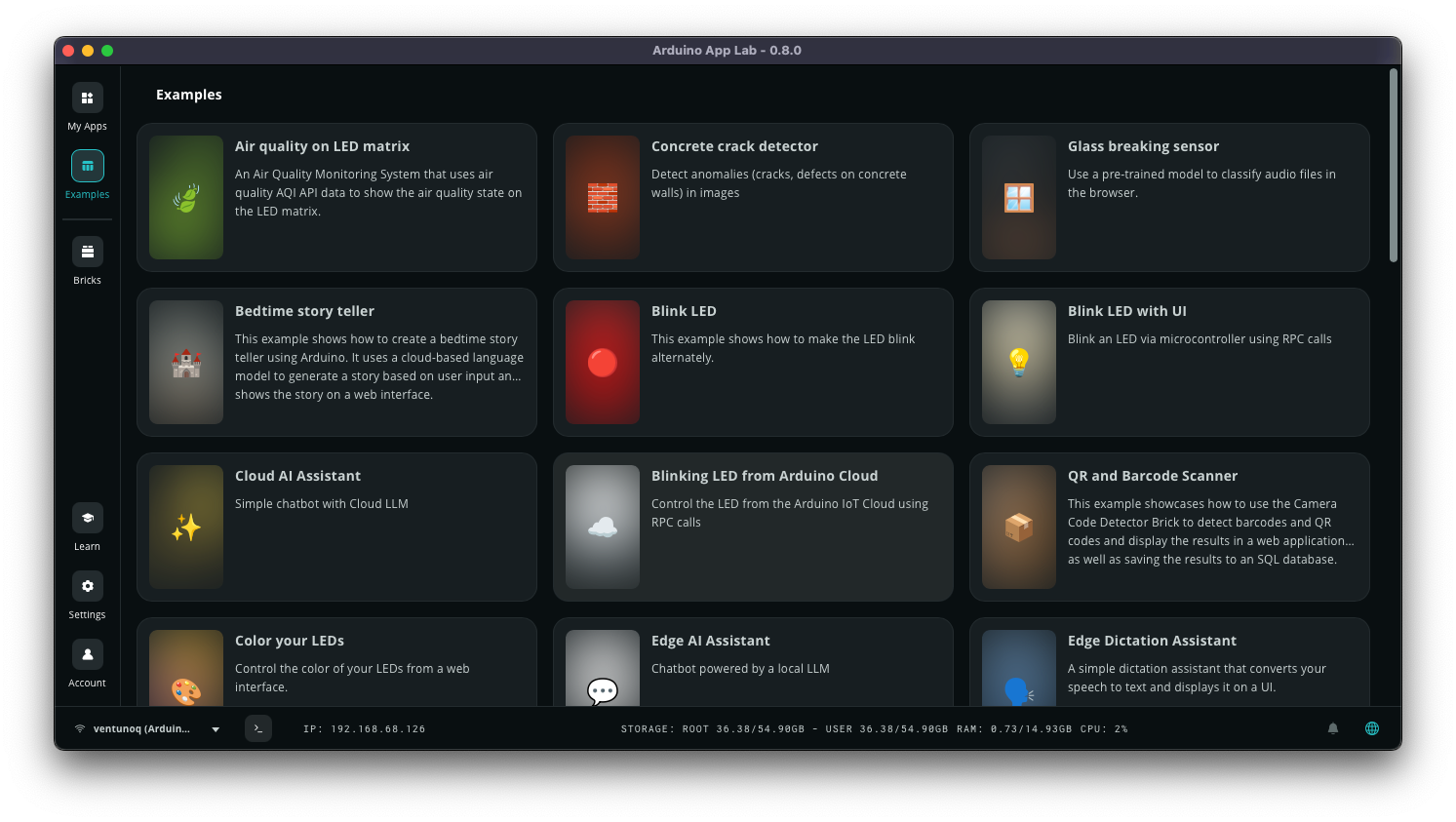
- 更新完成后,即可在 Arduino App Lab 中运行示例。
网络模式
开发板配置完成后,即可在 Network Mode(网络模式)下使用:
- 下次打开 Arduino App Lab 时,如果你的开发板已连接到本地网络,它将显示 网络图标而非 USB。
- 从网络模式进入时,输入配置开发板时创建的密码。
- 此时你已通过网络访问开发板,意味着电脑无需再与开发板保持物理连接。

通过这种方式,你可以从本地网络中的任意机器访问 VENTUNO Q,并以与通过 USB-C® 连接时相同的方式开发并运行 Apps。
步骤 3:在 VENTUNO Q 上运行 App
为了测试 VENTUNO Q,我们将运行经典的 Blink 示例。该示例用于验证开发板已正确连接到 Arduino App Lab 并正常工作。
- 确保你的开发板 供电正确。
- 打开 Arduino App Lab,并连接到你的开发板(通过 USB-C® 或网络模式)。
- 转到 Examples 选项卡,点击 Blink LED 示例。

- 点击右上角的 Run 按钮,等待 App 上传完成。
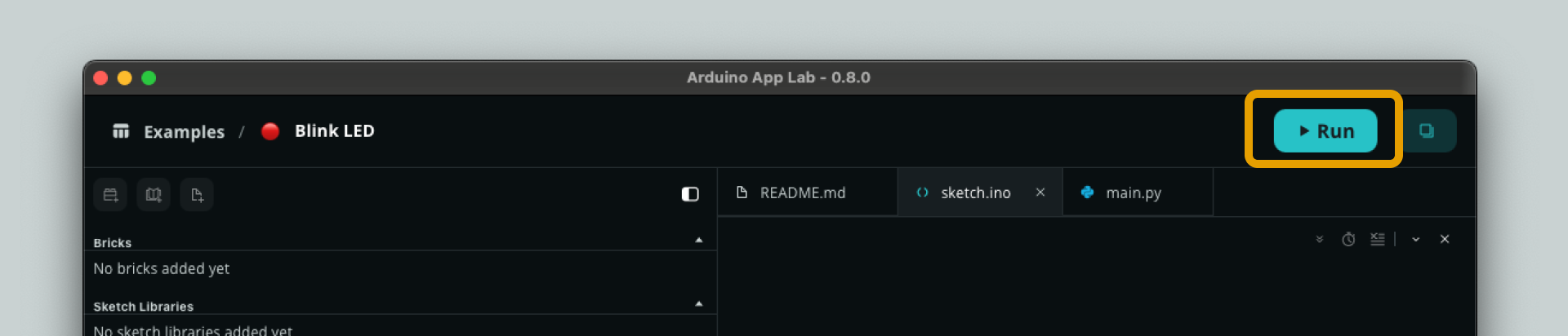
此时你应能看到板载 RGB LED 中的红色 LED 亮起一秒、熄灭一秒,如此反复。

总结
你已成功使用 Arduino App Lab 设置 VENTUNO Q,并运行了第一个 App。接下来,你可以探索其他内置示例,使用 Bricks 构建自己的 Apps,或通过 SSH 或 ADB 连接开发板以进行更高级的控制。
延伸阅读
- Arduino VENTUNO Q 用户手册 — VENTUNO Q 功能的完整参考。
- Arduino App Lab Documentation — Arduino App Lab 的完整参考。
- Blink Example — 该示例的完整文档,也可在 Arduino App Lab 内查看。
原文:https://docs.arduino.cc/tutorials/ventuno-q/first-setup/ 本页为 Arduino 官方教程的中文翻译,供内部查阅。命令与代码保持原文。

