教程:VENTUNO Q/LED 矩阵
来自WindwizPi wiki
此页面具有访问限制。如果您看见此消息,则说明您没有权限访问此页面。
概述
本指南介绍如何使用 Arduino® VENTUNO™ Q 上由 STM32H5F5 微控制器控制的 8×13 LED 矩阵。示例包括绘制自定义图像以及使用内置灰度支持。
硬件与软件要求
硬件要求
软件要求
以下是使用 LED 矩阵 的基本示例列表。要测试它们,请按以下步骤操作:
- 将 VENTUNO Q 连接到 PC(如果你不在单板电脑模式下)。

- 打开 Arduino App Lab,导航到 My Apps,点击 Create new app+。

- 下方每个示例都需要创建一个新的 App 来测试。
图像绘制
本示例用于在 LED 矩阵上绘制自定义帧,具体为 Arduino 标志。
你可以将以下示例复制并粘贴到 Arduino App Lab 中新建 App 的 “sketch” 部分。
#include <Arduino_LED_Matrix.h>

uint8_t logo[104] = {
    0,0,0,0,0,0,0,0,0,0,0,0,0,
    0,0,1,1,1,0,0,0,1,1,1,0,0,
    0,1,0,0,0,1,0,1,0,0,0,1,0,
    1,0,0,0,0,0,1,0,0,1,0,0,1,
    1,0,1,1,1,0,1,0,1,1,1,0,1,
    1,0,0,0,0,0,1,0,0,1,0,0,1,
    0,1,0,0,0,1,0,1,0,0,0,1,0,
    0,0,1,1,1,0,0,0,1,1,1,0,0
};

Arduino_LED_Matrix matrix;

void setup() {
  matrix.begin();
  // display the image
  matrix.setGrayscaleBits(1);
  matrix.draw(logo);

}

void loop() {

}
在 Arduino App Lab 中应如下所示:
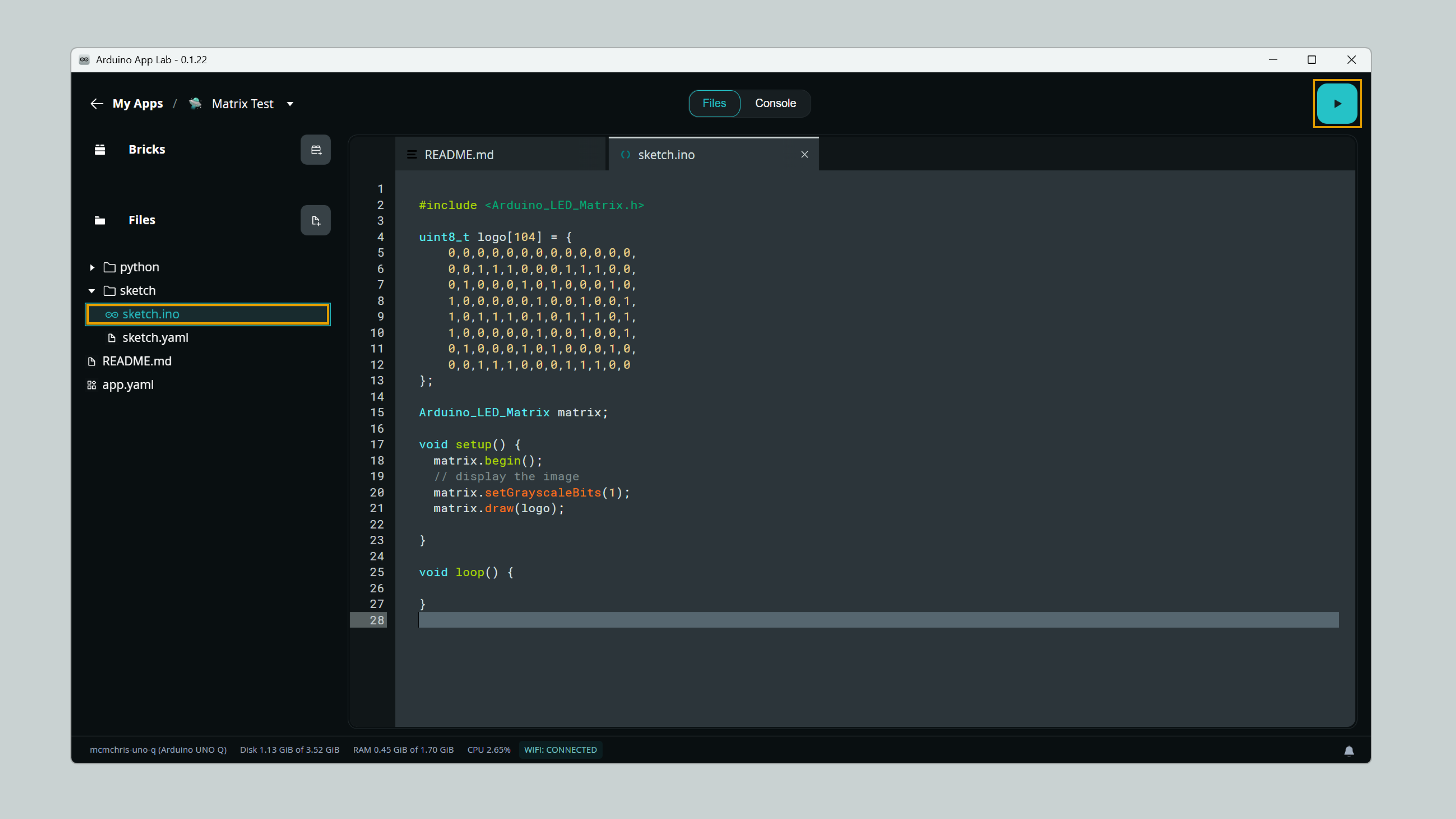
你可以按照矩阵格式(8x13)创建由 1 和 0 组成的数组来制作自己的帧,如上例所示:

在 Arduino App Lab 中点击 Run 按钮执行 App,你应能看到 LED 矩阵显示你的帧。
可调光 LED
LED 矩阵支持 8 级灰度(3 位),因此你可以单独管理每个 LED 的亮度。
你可以使用函数 setGrayscaleBits(bits) 设置亮度位数,如下所示:
matrix.setGrayscaleBits(3); // 3 bits result on 8 brightness levels (0 to 7)
通常灰度转换工具使用 256 级(8 位),因此你也可以使用该范围,系统会自动映射。
matrix.setGrayscaleBits(8); // 8 bits result on 256 brightness levels (0 to 255)
本示例用于展示 LED 矩阵支持的灰度。
你可以将以下示例复制并粘贴到 Arduino App Lab 中新建 App 的 “sketch” 部分。
#include <Arduino_LED_Matrix.h>

uint8_t shades[104] = {
    0,0,0,0,0,0,0,0,0,0,0,0,0,
    1,1,1,1,1,1,1,1,1,1,1,1,1,
    2,2,2,2,2,2,2,2,2,2,2,2,2,
    3,3,3,3,3,3,3,3,3,3,3,3,3,
    4,4,4,4,4,4,4,4,4,4,4,4,4,
    5,5,5,5,5,5,5,5,5,5,5,5,5,
    6,6,6,6,6,6,6,6,6,6,6,6,6,
    7,7,7,7,7,7,7,7,7,7,7,7,7
};

Arduino_LED_Matrix matrix;

void setup() {
  matrix.begin();
  // display the image
  matrix.setGrayscaleBits(3);
  matrix.draw(shades);

}

void loop() {

}
在 Arduino App Lab 中点击 Run 按钮执行 App,你应能看到 LED 矩阵显示你的帧。
原文:https://docs.arduino.cc/tutorials/ventuno-q/led-matrix/ 本页为 Arduino 官方教程的中文翻译,供内部查阅。命令与代码保持原文。

