教程:VENTUNO Q/llama.cpp
概述
Arduino® VENTUNO™ Q 由 Qualcomm® Dragonwing™ QCS8275 驱动,该芯片具有支持 OpenCL 3.0 的 Adreno™ GPU。这使得可以使用 llama.cpp 直接在开发板上运行大语言模型(LLM)。
在 llama.cpp 下运行的模型在 GPU 上执行。开发板的 Hexagon™ NPU 也可以通过 Qualcomm 的 GenieX 运行时运行相同模型,并且大约快三倍——两条路径此处都有介绍。差异见 在 GPU 与 NPU 之间选择。
在本教程中,你将学习如何:
- 在 VENTUNO Q 上安装 OpenCL 依赖。
- 使用 OpenCL 后端构建 llama.cpp。
- 下载并量化 LLM。
- 提供模型服务,并从本地网络上的浏览器访问它。
- 使用 GenieX 在 Hexagon™ NPU 上运行相同模型,并对比两者。
说明:
说明: 本教程使用的 Qwen2.5-1.5B 模型 约 3.6 GB,你从它创建的量化副本还需要额外空间。开始本教程前请确保有足够可用磁盘空间。
在 GPU 与 NPU 之间选择
在此开发板上运行 LLM 有三种方式。其中两种今天可用,并且到达不同的处理器。
| 路径 | 运行于 | 在 VENTUNO Q 上的状态 |
|---|---|---|
| 带 OpenCL 后端的 llama.cpp | Adreno™ GPU | 受支持。这是下文从源码构建的路径。 |
| GenieX | Hexagon™ NPU | 受支持,且明显更快。见 Running LLMs and VLMs on the NPU with GenieX。 |
带 ggml-hexagon 后端的 llama.cpp
|
Hexagon™ NPU | 实验性,且比此处固定的 llama.cpp 修订版更新。构建需要 Hexagon™ SDK。 |
本教程从源码针对 GPU 构建 llama.cpp,因为这样做能展示各组件如何配合,也因为生成的二进制文件(llama-cli、llama-quantize、llama-server)本身就很有用——尤其是 llama-quantize,它生成两条路径都使用的模型文件。
如果你的目标只是在此开发板上获得最快的本地 LLM,通过 GenieX 的 NPU 路径是更好的选择,本教程末尾使用完全相同的模型文件介绍了它。
NPU 上的 llama.cpp
llama.cpp 有自己的 Hexagon™ NPU 后端 ggml-hexagon,可为架构 v73、v75、v79 与 v81 构建 HTP skeleton。VENTUNO Q 的 DSP 是 HTP v75(在开发板上可见为 /usr/lib/dsp/cdsp/libQnnHtpV75Skel.so),因此硬件受支持,以此方式提供的模型约以每秒 25 个 token 运行。
该后端不是本指南固定的 llama.cpp 修订版的一部分,其作者将其标记为实验性。构建它除了下文安装的工具外,还需要 Qualcomm® Hexagon™ SDK。若要尝试,请参阅 llama.cpp 的 Snapdragon 后端文档 及其 Linux 构建说明。它目前支持 Q4_0 模型,这正是本指南生成的量化,因此模型文件可沿用。
若要在没有 SDK 的情况下使用 NPU,GenieX 用一条安装命令即可到达相同硬件并以相同速度运行。
硬件与软件要求
硬件要求
- Arduino® VENTUNO™ Q(1 块)
- Arduino® USB-C® Power Supply (65W),或在圆口插孔上使用 7–24 V 直流电源
- Arduino® USB Type-C® Cable (2in1)(1 根)
警告:
重要: 请始终 先 将电源连接到圆口插孔,再 连接 USB-C® 线缆。在开发板未供电时先连接 USB-C® 可能导致开发板崩溃。
访问开发板 Shell
要访问 VENTUNO Q 上的 Ubuntu® shell,请使用 adb 或 ssh。
通过 adb — 在 VENTUNO Q 与电脑之间连接 USB-C® 线缆,然后运行:
adb shell
通过 ssh — 确保 VENTUNO Q 与电脑连接到同一网络,然后运行:
ssh arduino@<ip-address>
说明:
有关远程访问开发板的更多替代方案,请参阅 Remote Access 教程。
构建 llama.cpp
步骤 1:安装构建依赖
安装基本构建工具:
sudo apt update
sudo apt install -y cmake ninja-build curl libcurl4-openssl-dev build-essential
步骤 2:安装 OpenCL 依赖
在 VENTUNO Q 上获取 OpenCL 头文件与 ICD 加载器有两种方式。
选项 A — 包管理器(推荐):
安装 OpenCL 头文件与 ICD 加载器,以及 Qualcomm 的 Adreno™ OpenCL 驱动:
sudo apt update
sudo apt install ocl-icd-opencl-dev opencl-headers qcom-adreno-cl1
注意:
重要:
qcom-adreno-cl1是 Qualcomm® Adreno™ OpenCL 用户态驱动,没有它 llama.cpp 将无法使用 GPU。开源 Mesa 驱动(mesa-opencl-icd,也称为rusticl)确实能检测到 Adreno™ 623 并会出现在clinfo中,但它不暴露 llama.cpp 的 OpenCL 后端所需的 OpenCL subgroups 扩展。仅安装 Mesa 时,llama.cpp 会打印drop unsupported device并静默回退到 CPU。
要验证 OpenCL 是否被检测到,安装 clinfo:
sudo apt install -y clinfo
clinfo | grep -E "Platform Name|Device Name"
安装 Qualcomm® 驱动后,你应看到 QUALCOMM Snapdragon(TM) 平台,而不仅仅是 rusticl。
选项 B — 从源码构建(以便完全控制版本):
警告:
注意: 选项 B 会替换属于系统的文件。它会在符号链接自己的副本之前删除
/usr/lib/libOpenCL.so与整个/usr/include/CL目录,这会影响开发板上所有其他使用 OpenCL 的程序。仅当你特别需要与打包版本不同的头文件或加载器版本时才使用它——选项 A 足以构建 llama.cpp,并保持系统包完好。
mkdir -p ~/dev/llm

# Symlink the OpenCL shared library
sudo rm -f /usr/lib/libOpenCL.so
sudo ln -s /lib/aarch64-linux-gnu/libOpenCL.so.1.0.0 /usr/lib/libOpenCL.so

# OpenCL headers
cd ~/dev/llm
git clone https://github.com/KhronosGroup/OpenCL-Headers
cd OpenCL-Headers
git checkout 5d52989617e7ca7b8bb83d7306525dc9f58cdd46
mkdir -p build && cd build
cmake .. -G Ninja \
    -DBUILD_TESTING=OFF \
    -DOPENCL_HEADERS_BUILD_TESTING=OFF \
    -DOPENCL_HEADERS_BUILD_CXX_TESTS=OFF \
    -DCMAKE_INSTALL_PREFIX="$HOME/dev/llm/opencl"
cmake --build . --target install

# ICD Loader
cd ~/dev/llm
git clone https://github.com/KhronosGroup/OpenCL-ICD-Loader
cd OpenCL-ICD-Loader
git checkout 02134b05bdff750217bf0c4c11a9b13b63957b04
mkdir -p build && cd build
cmake .. -G Ninja \
    -DCMAKE_BUILD_TYPE=Release \
    -DCMAKE_PREFIX_PATH="$HOME/dev/llm/opencl" \
    -DCMAKE_INSTALL_PREFIX="$HOME/dev/llm/opencl"
cmake --build . --target install

# Symlink OpenCL headers for the compiler to find them
sudo rm -rf /usr/include/CL
sudo ln -s ~/dev/llm/opencl/include/CL/ /usr/include/CL
步骤 3:构建 llama.cpp
克隆并启用 OpenCL 后端构建 llama.cpp:
cd ~/dev/llm

# Clone the repository
git clone https://github.com/ggml-org/llama.cpp
cd llama.cpp

# This commit has been explicitly tested; use main for the latest changes
git checkout f6da8cb86a28f0319b40d9d2a957a26a7d875f8c

# Build
mkdir -p build && cd build
cmake .. -G Ninja \
    -DCMAKE_BUILD_TYPE=Release \
    -DBUILD_SHARED_LIBS=OFF \
    -DGGML_OPENCL=ON
ninja -j$(nproc)
步骤 4:将 llama.cpp 添加到 PATH
cd ~/dev/llm/llama.cpp/build/bin

echo "" >> ~/.bash_profile
echo "# Begin llama.cpp" >> ~/.bash_profile
echo "export PATH=\$PATH:$PWD" >> ~/.bash_profile
echo "# End llama.cpp" >> ~/.bash_profile
echo "" >> ~/.bash_profile

# Apply changes to the current session
source ~/.bash_profile
验证安装:
llama-cli --version
然后确认 llama.cpp 确实可以使用 GPU:
llama-cli --list-devices
正常工作的设置会报告 Qualcomm® 平台并保留设备:
ggml_opencl: selected platform: 'QUALCOMM Snapdragon(TM)'
ggml_opencl: device: 'QUALCOMM Adreno(TM) 623 (OpenCL 3.0 Adreno(TM) 623)'
ggml_opencl: vector subgroup broadcast support: true
如果你看到平台为 rusticl,随后是 drop unsupported device 以及空的设备列表,则缺少 Qualcomm® Adreno™ 驱动——请回到步骤 2 并安装 qcom-adreno-cl1。
下载并量化模型
要获得 GPU 加速性能,你需要 GGUF 格式 的 纯 Q4_0 量化 模型。你可以下载预量化模型,或使用 llama-quantize 自行量化。
以下示例使用 Qwen2.5-1.5B-Instruct:
# Download the fp16 base model
wget https://huggingface.co/Qwen/Qwen2.5-1.5B-Instruct-GGUF/resolve/main/qwen2.5-1.5b-instruct-fp16.gguf

# Quantize to pure Q4_0
llama-quantize --pure qwen2.5-1.5b-instruct-fp16.gguf qwen2.5-1.5b-instruct-q4_0-pure.gguf Q4_0
说明:
说明: 同一仓库也发布了现成的
qwen2.5-1.5b-instruct-q4_0.gguf,但此处不要把它当作捷径使用。标准Q4_0文件会将某些张量保持在更高精度,而--pure标志强制每个张量都为Q4_0,这正是 OpenCL 后端将整个模型跑在 GPU 上所需的。下载 fp16 模型并自行量化,是获得真正纯净文件的可靠方式。
在本地网络上提供 LLM 服务
llama-server 会启动带有内置聊天界面的 Web 服务器,同一网络上的任何浏览器都可访问。
1. 首先我们需要定位 VENTUNO Q 的 IP 地址:
hostname -I
<img src=" " alt="查找正确的 IP 地址" />
说明:
运行
hostname -I应能显示开发板的 IP 地址。请确保它已连接到 Wi-Fi® 网络。
2. 在端口 9876 上启动服务器:
llama-server -m ./qwen2.5-1.5b-instruct-q4_0-pure.gguf \
    --no-warmup -b 128 -c 2048 -s 11 -n 128 \
    --host 0.0.0.0 --port 9876
你应看到确认服务器正在运行的输出:
llama server listening at http://0.0.0.0:9876
加载模型时,llama.cpp 会报告有多少层卸载到了 GPU。所有层都应被卸载:
load_tensors: offloading 28 repeating layers to GPU
load_tensors: offloading output layer to GPU
load_tensors: offloaded 29/29 layers to GPU
load_tensors:       OpenCL model buffer size =   828.59 MiB
无需额外标志——一旦使用 OpenCL 后端构建,llama.cpp 默认会将整个模型卸载到 Adreno™ GPU。在运行 Ubuntu 24.04 的 VENTUNO Q 上,此模型大约以 每秒 7.4 个 token 生成。
说明:
说明: 启动时你可能多次看到
libOpenCL.so.1: no version information available。这来自 Qualcomm® 驱动的符号版本控制,无害——请改为检查offloaded 29/29 layers to GPU这一行以确认正在使用 GPU。
3. 在同一网络上的任何设备上,打开浏览器并导航到:
http://<ip-address>:9876
说明:
说明: 将
<ip-address>替换为步骤 1 中找到的地址。
4. 内置聊天界面可让你直接向模型发送提示:
<img src=" " alt="llama-server 聊天界面" />
通过代码访问服务器(Python 示例)
我们也可以使用脚本查询 LLM。在下面的示例中,我们使用 Python 进行测试。请注意,你需要安装 requests 模块(pip install requests)。
import requests

# Replace with the IP address of your VENTUNO Q, from step 1 (`hostname -I`)
VENTUNO_Q_IP = "192.168.1.100"

url = f"http://{VENTUNO_Q_IP}:9876/v1/chat/completions"

payload = {
    "messages": [
        {"role": "user", "content": "Tell me a poem about microcontrollers in 10 words."}
    ],
}

response = requests.post(url, headers={ "Content-Type": "application/json" }, json=payload)
print(response.json().get("choices", [{}])[0].get("message", {}).get("content", "No response"))
响应应类似:
Microcontrollers, tiny and strong, guide the world, in every form, power and design they hold.
<img src="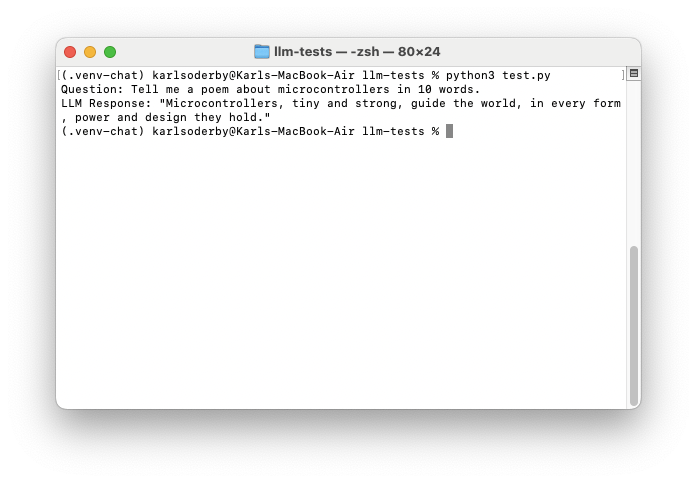 " alt="LLM 查询" />
在 NPU 上运行相同模型
你刚刚生成的 Q4_0 文件并不绑定到 llama.cpp。GenieX(Qualcomm 的端侧生成式 AI 运行时)可以加载相同文件,并在 Hexagon™ NPU 而非 GPU 上运行它——大约快三倍,且无需编译任何内容。
注册你构建的文件并运行:
mkdir -p ~/dev/llm/qwen25pure
cp ~/dev/llm/qwen2.5-1.5b-instruct-q4_0-pure.gguf ~/dev/llm/qwen25pure/

geniex pull qwen25-pure --model-hub localfs --local-path ~/dev/llm/qwen25pure
geniex infer qualcomm/qwen25-pure:Q4_0 --compute npu --prompt "Say hello in 5 words."
在运行 Ubuntu 24.04 的 VENTUNO Q 上测得,全程使用相同的 Q4_0 模型文件:
| 运行时 | 计算单元 | 生成速度 |
|---|---|---|
| llama.cpp(本指南的 OpenCL 构建) | Adreno™ GPU | 7.4 tok/s |
| GenieX | Adreno™ GPU | 9.2 tok/s |
| GenieX | CPU | 11.4 tok/s |
| GenieX | Hybrid | 13.9 tok/s |
| GenieX | Hexagon™ NPU | ~25 tok/s |
有关安装 GenieX、从 Hugging Face 或 Qualcomm® AI Hub 下载模型,以及提供兼容 OpenAI 的 API,请参阅 Running LLMs and VLMs on the NPU with GenieX。
结论
在本教程中,你学习了如何:
- 使用包管理器或从源码构建,在 VENTUNO Q 上安装 OpenCL 依赖。
- 使用 Adreno™ GPU OpenCL 后端构建 llama.cpp。
- 将 LLM 下载并量化为 Q4_0 GGUF 格式。
- 使用
llama-server提供模型服务,并从本地网络上的浏览器访问聊天界面。 - 使用 GenieX 在 Hexagon™ NPU 上运行相同的量化模型,速度约为 GPU 路径的 3 倍——见 Running LLMs and VLMs on the NPU with GenieX。
原文:https://docs.arduino.cc/tutorials/ventuno-q/llama-cpp/ 本页为 Arduino 官方教程的中文翻译,供内部查阅。命令与代码保持原文。

